
Importar pixel art y hojas de sprites en Godot 4
Convierte un PNG o una hoja descargada en un sprite de Godot 4 con tamaño de celda y orden de animación correctos.
Elige el archivo de origen correcto
Empieza por el original descargado, no la portada ampliada. Comprueba si contiene un objeto, una cuadrícula de objetos o fotogramas consecutivos. Una hoja con 64 animales diferentes es una colección, no un ciclo de marcha.
Imágenes estáticas
Copia el PNG al proyecto y úsalo como textura de Sprite2D. Usa el filtro Nearest para píxeles nítidos. Compáralo con objetos cercanos a la misma escala antes de completar la escena.
Hojas animadas
- Crea un AnimatedSprite2D y un recurso SpriteFrames.
- Abre SpriteFrames y elige Add frames from a Sprite Sheet.
- Selecciona el PNG original. Ajusta el número horizontal y vertical de fotogramas según su distribución real.
- Elige solo los fotogramas de una acción en orden. Nombra la animación y ajusta su velocidad.
- Previsualiza el bucle y comprueba la alineación del sprite.
Documentación de Godot: animación de sprites 2D.
Un ejemplo concreto de cuadrícula
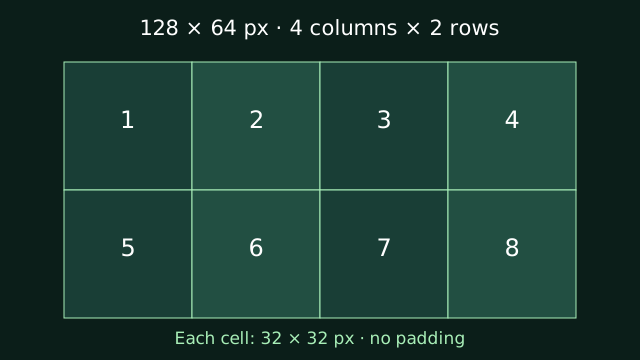
Una imagen de 128 × 64 con celdas de 32 × 32 sin márgenes tiene cuatro columnas, dos filas y ocho celdas. Si muestran ocho objetos distintos, impórtalos por separado. Anímalos solo si el recurso los identifica como fotogramas de animación.
Solucionar problemas frecuentes
- Borrosa: revisa el filtro y la escala fraccionaria.
- Aparecen varios objetos a la vez: divide la hoja o selecciona una región en vez de mostrar toda la textura.
- La animación salta: revisa el orden, las celdas vacías y la alineación.
- El tamaño parece incorrecto: compara la altura dibujada del personaje, no solo la celda.
Ver recursos que indican Godot · Entender hojas y espaciado · Consultar condiciones de uso