Einen Pixel-Art-Planeten erstellen und exportieren
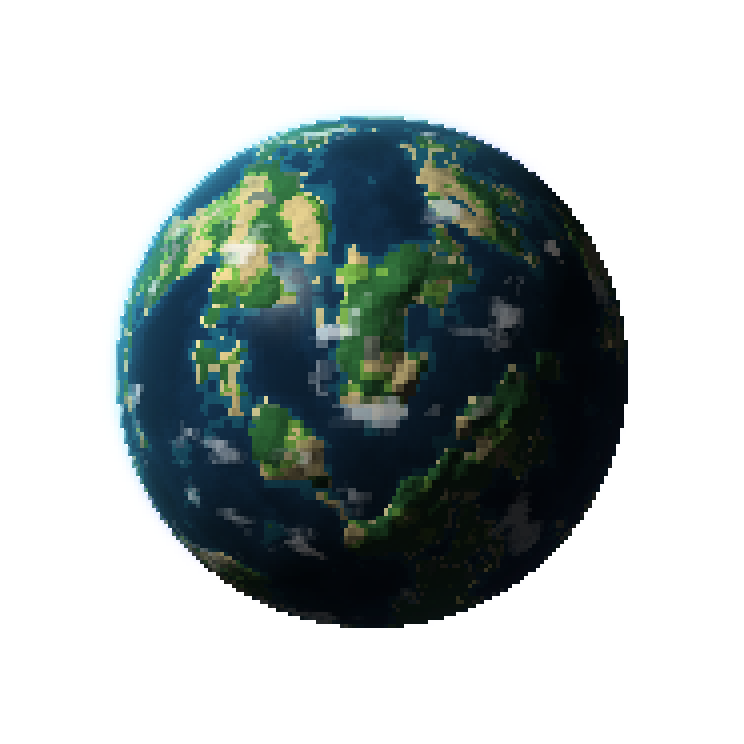
Erstelle mit Pixel Planet Forge einen stimmigen Planeten-Sprite und prüfe Größe, Transparenz und Animation vor dem Einsatz im Spiel.
Verwendungszweck vor dem Export wählen
Ein kleines Orbitkarten-Symbol braucht eine klare Silhouette. Ein großer Hintergrundplanet verträgt mehr Wolken- und Geländedetails. Beginne mit der benötigten nativen Größe und beurteile die Vorschau im späteren Spielmaßstab.
Eine reproduzierbare Version bewahren
- Pixel Planet Forge öffnen und wähle einen Planetentyp.
- Wähle einen Startwert, passe Gelände und Palette an und stelle Licht und Wolken ein.
- Speichere die Vorlage als JSON, bevor du eine andere Zufallsvariante testest.
- Exportiere ein transparentes PNG für ein Standbild oder nutze den Animationsexport für Rotation.
Ergebnis prüfen
Öffne den Export auf hellem und dunklem Hintergrund. Prüfe Außenkante und Ringe. Vergleiche bei Animationen letztes und erstes Bild: Ein sichtbarer Sprung stört die Schleife. Bewahre Timing- und Bogeninformationen bei der Grafik auf.
Sprite oder 3D-Modell gezielt einsetzen
Ein flacher Sprite eignet sich für Karten oder 2D-Weltraumspiele. Der 3D-Modellexport folgt einem anderen Ablauf: Beachte die Einrichtungsanleitung für die Ziel-Engine. Ein Modell ersetzt ein 2D-Bild nicht ohne Anpassungen.
Planet-Forge-Funktionen und Lizenz · Sprites in Godot importieren · Passende Natur-Assets erzeugen