
Pixel-Art und Sprite-Bögen in Godot 4 importieren
Verwandle ein heruntergeladenes PNG oder einen Sprite-Bogen in einen Godot-4-Sprite mit passender Zellgröße und Animationsreihenfolge.
Die richtige Quelldatei wählen
Beginne mit dem heruntergeladenen Original, nicht mit dem vergrößerten Cover. Prüfe, ob es ein Objekt, ein Raster verschiedener Objekte oder aufeinanderfolgende Animationsbilder enthält. Ein Bogen mit 64 verschiedenen Tieren ist eine Sammlung, kein Laufzyklus.
Statische Bilder
Kopiere das PNG ins Projekt und verwende es als Sprite2D-Textur. Setze den Texturfilter für scharfe Pixel auf Nearest. Vergleiche es im gleichen Maßstab mit benachbarten Objekten, bevor du die Szene ausbaust.
Animierte Bögen
- Erstelle AnimatedSprite2D und eine neue SpriteFrames-Ressource.
- Öffne SpriteFrames und wähle Add frames from a Sprite Sheet.
- Wähle das Original-PNG. Setze horizontale und vertikale Bildanzahl nach dem tatsächlichen Layout.
- Wähle nur Bilder einer Aktion in Abspielreihenfolge. Benenne die Animation und setze ihre Geschwindigkeit.
- Prüfe die Schleife und die Ausrichtung des Sprites in der Vorschau.
Godot-Dokumentation: 2D-Sprite-Animation.
Ein konkretes Rasterbeispiel
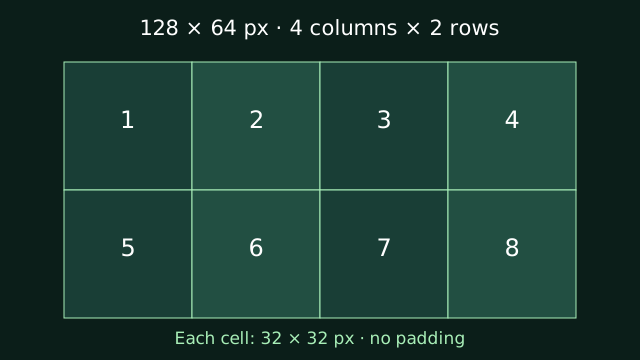
Ein 128 × 64-Bild mit 32 × 32-Zellen ohne Abstand hat vier Spalten, zwei Zeilen und acht Zellen. Zeigen diese acht verschiedene Gegenstände, importiere sie als separate statische Objekte. Animiere sie nur, wenn der Download sie als Animationsbilder ausweist.
Häufige Probleme beheben
- Unscharf: Filter und nicht ganzzahlige Skalierung prüfen.
- Mehrere Objekte gleichzeitig sichtbar: Bogen aufteilen oder einen Bereich auswählen, statt die gesamte Textur anzuzeigen.
- Animation springt: Bildreihenfolge, leere Zellen und Ausrichtung prüfen.
- Größe wirkt falsch: Gezeichnete Figurenhöhe vergleichen, nicht nur Zellmaße.
Assets mit Godot-Angabe entdecken · Bögen und Abstände verstehen · Nutzungsbedingungen prüfen